ແບ່ງ Partitions ແລະ
Hard disk Windows 8.1

1.ກົດ Windows
+ R ແລ້ວພິມ diskmgmt.msc ໃນໜ້າຕ່າງ Run ແລ້ວກົດ Enter
2.ໜ້າຕ່າງ Computer
Management ຈະເປີດໄປທີ່ Disk Management ຈະເຫັນລາຍການດິສ ຂອງເຮົາໃນຕົວຢ່າງນີ້
ຂອງຂ້ອຍຈະມີ Drive ດຽວຄື Drive C:
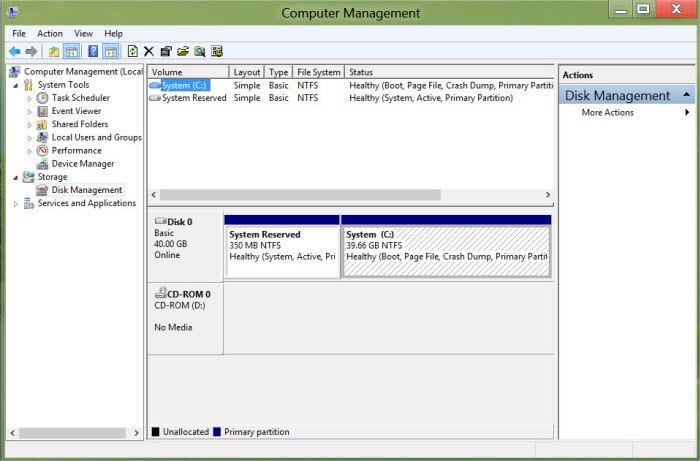
ການຫຼຸດ ແລະ ເພີ່ມໄດຣ໌ຟໃຫມ່
3.ຕໍ່ໄປນີ້ຈະເປັນການ ຫຼຸດ ເນື້ອທີ່ຂອງໄດຣ໌ຟ
ເພື່ອມາເຮັດ ໄດຣ໌ຟ ໃໝ່ໂດຍໃຊ້ Shrink Volume

4.ລະບົບຈະທຳການ ຫຼຸດຂະໜາດຂອງ ໄດຣ໌ຟ
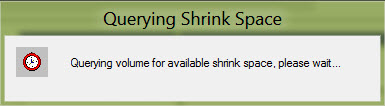
5.ເມື່ອລະບົບທຳການກວດສອບສຳເລັດ ແລະ
ຈະສະແດງຂໍ້ມູນດັ່ງນີ້:
- Total Size before shrink in MB – ຈຳນວນພື້ນທີ່ທັງໝົ້ດຂອງ ໄດຣ໌ຟ
- Size of available shrink space in MB – ຈຳນວນພື້ນທີ່ວ່າງ ໄດຣ໌ຟທີ່ຈະສາມາດແບ່ງໃດ້
- space shrink in MB – ບ່ອນທີ່ເຮົາໃສ່ຂະໜາດທີ່ຈະແບ່ງເປັນໄດຣ໌ຟ ອີກໄດຣ໌ຟ
- Total size after shrink in MB – ຈຳນວນພື້ນທີ່ທີ່ເຫຼືອຈາກການແບ່ງ ໄດຣ໌ຟແລ້ວ
ໃຫ້ເຮົາເລືອກພື້ນທີ່ ໆ ຕ້ອງການ ແລ້ວ Shrink

6.ລະບົບຈະທຳການລົດພື້ນທີ່ໄດຣ໌ຟ ເມື່ອລະບົບທຳການປະມວນຜົນສຳເລັດຈະມີໄດຣ໌ຟ
ເພີ່່ມຂື້ນມາອີກ ຢູ່ທ້າຍໝູ່ ແລະ ຈະເປັນແບບ Unallocated (ພື້ນທີ່ບໍ່ໃດ້ໃຊ້ງານ)

7.ຄລິກຂວາທີ່່ ໄດຣ໌ຟ Unallocated ນີ້ ແລ້ວເລືອກຄຳສັ່ງ New Simple Volume

8. Next
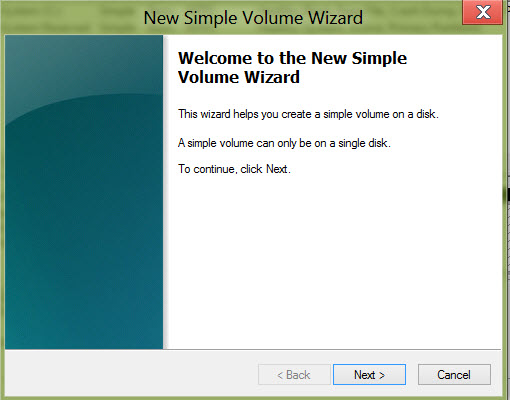
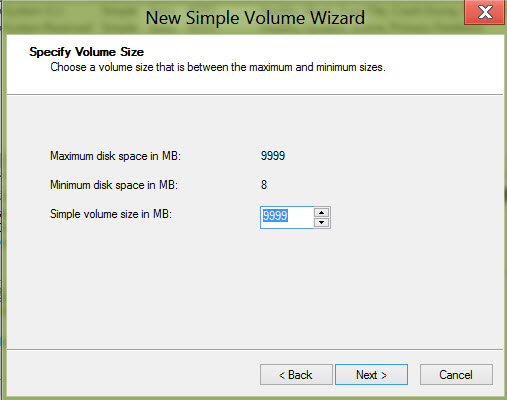
9.ຕໍ່ມາໃຫ້ໃສ່ພື້້ນທີ່ທີ່່ຕ້ອງການ Simple volume size in MB ເຊີ່ງສາມາດເລືອກໃດ້ຕາມຕ້ອງການ
ຄລິກ Next
10.ເລືອກຊື່ ໄດຣ໌ຟ D, E, F..ແລ້ວຄລິກ Next

11.ຕໍ່ມາຈະມີຕົວເລືອກວ່າຈະ Format ເປັນລະບົບຫຍັງ NTFS ຈາກນັ້ນ ຄລິກ Next

12.ລໍຖ້າແປັບໜຶ້່ງ ແລ້ວ Finish

13.ເຮົາກໍ່ຈະໃດ້ ໄດຣ໌ຟ ມາໃຊ້ງານອີກ ໜຶ່ງໄດຣ໌ຟ
